
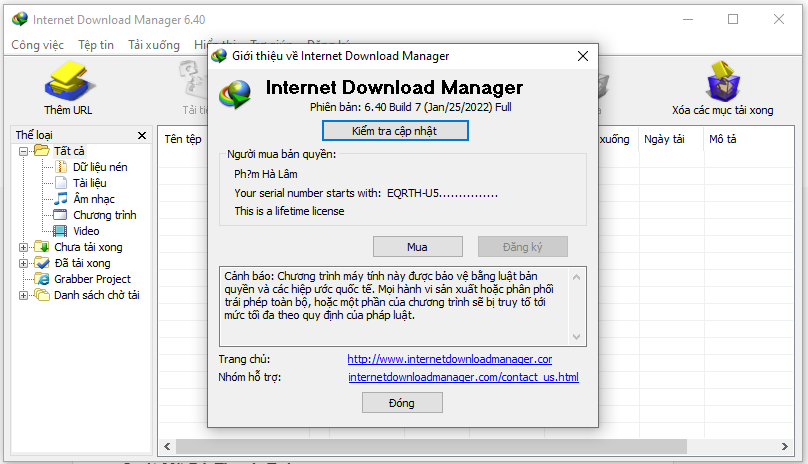
Tải phần mềm cam kết:
- Link tải Internet Download Manager (IDM) miễn phí nhanh chóng
- Không có Virus
- Không chứa quảng cáo
Chi tiết về phần mềm Internet Download Manager:
- Phát hành: Tonec
- Phiên bản mới nhất: 6.43 build 8 (cập nhật 08 tháng 08 năm 2026)
- Hỗ trợ trên: Windows XP/Vista/7/8/8.1/10.
Bước 1: Tải file cài đặt chính hãng từ trang chủ: https://download.internetdownloadmanager.com/idman643build8.exe
Bước 2: Xem nội dung trong mục để được hướng dẫn kích hoạt bản quyền đầy đủ, không bị fake series
Hướng dẫn kích hoạt IDM bản quyền đầy đủ
Nội dung được khóa để tăng tính bảo mật, hãy làm theo hướng dẫn để được xem nội dung nhé
Internet Download Manager (IDM) là phần mềm tăng tốc độ tải xuống tốt nhất trên Windows, được nhiều người tin dùng trên toàn thế giới. Theo dõi bài viết sau để cùng tìm hiểu nhiều hơn về công cụ Internet Download Manager (IDM) nhé!
I. Giới thiệu Internet Download Manager (IDM)
- Internet Download Manager (IDM) là công cụ để tăng tốc độ các tập tải xuống lên đến 5 lần so với chương trình download mặc định của trình duyệt. Có khả năng khôi phục và tiếp tục quá trính tải xuống khi bị lỗi hoặc bị gián đoạn do mất kết nối, mất điện, sự cố mạng hoặc máy tính bị tắt đột ngột.
- IDM tương thích hầu hết với các trình duyệt phổ biến Microsoft Internet Explorer, Netscape, MSN Explorer, AOL, Opera, Mozilla Firefox…
- Internet Download Manager có khả năng tăng tốc tải xuống nhờ công nghệ chia nhỏ tập tin thông minh được tích hợp.
- IDM có khả năng bắt link tải nhạc, video từ các trang như Youtube, Zing MP3…một cách thông minh, dễ dàng. Với giao diện người dùng thân thiện, đơn giản.
II. Tính năng chính Internet Download Manager (IDM)
- Tăng tốc độ tải file lên 5 lần so với trình download bình thường mặc định của Windows.
- Hỗ trợ tạm dừng, tiếp tục tải tập tin khi có sự cố như mất điện, file lỗi-hỏng, trục trặc đường truyền mạng…
- Tự động bắt link tải nhạc, video thông minh từ các trang web.
- Lên lịch tải sau, hẹn giờ thời gian tải, giờ bắt đầu, giờ tạm dừng…
- Tìm và kiểm tra virus trước khi tải tập tin về máy.
- Hỗ trợ người dùng trên toàn thế giới với nhiều thứ tiếng khác nhau.
- Cài đặt dễ dàng, giao diện đơn giản.
Bước 1: Tải file cài đặt chính hãng từ trang chủ: https://download.internetdownloadmanager.com/idman643build8.exe
Bước 2: Xem nội dung trong mục để được hướng dẫn kích hoạt bản quyền đầy đủ, không bị fake series
Hướng dẫn kích hoạt IDM bản quyền đầy đủ
Nội dung được khóa để tăng tính bảo mật, hãy làm theo hướng dẫn để được xem nội dung nhé
III. Hướng dẫn cài đặt Internet Download Manager (IDM)
Việc cài đặt phần mềm Internet Download Manager (IDM) cũng đơn giản như những tiện ích khác của Windows, các bạn chỉ cần thực hiện theo các bước sau:
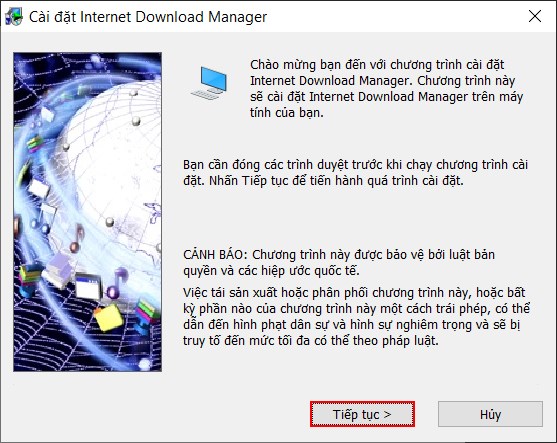
Bước 1: Mở file Internet Download Manager sau khi tải về máy. Nhấn Next (tiếp tục) để qua các bước tiếp theo.
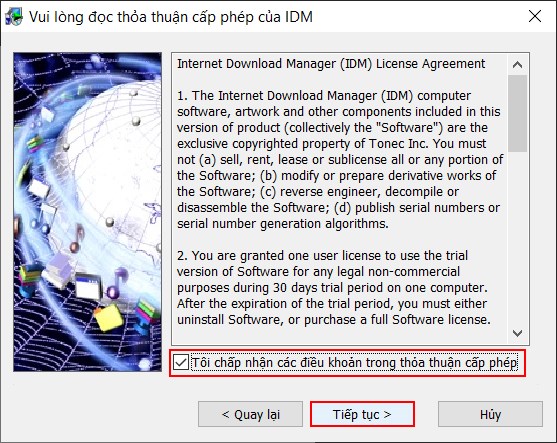
Bước 2: Tích V vào ô cấp phép các điều khoản thỏa thuận và nhấn Next.
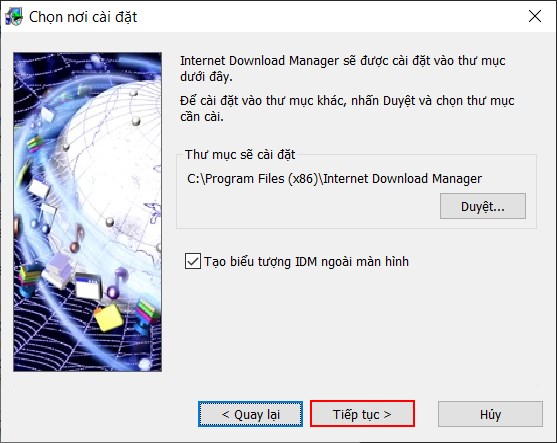
Bước 3: Chọn thư mục cài đặt Internet Download Manager. Mặc định sẽ là Program Files (x86) trong C hoặc nhấn Browse…(duyệt) để chọn thư mục khác và nhấn Next.
Bước 4: Nhấn Next 1 lần nữa để xác nhận bạn đã sẵn sàng cài đặt Internet Download Manager.
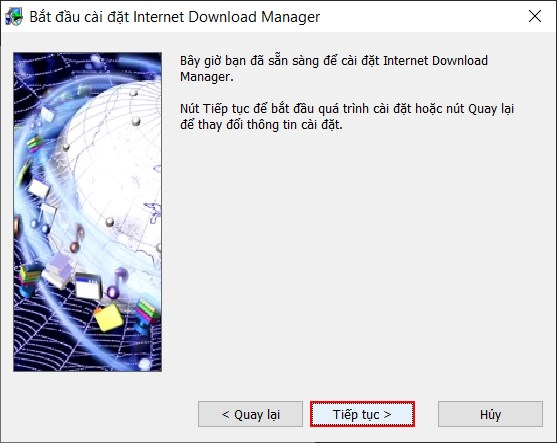
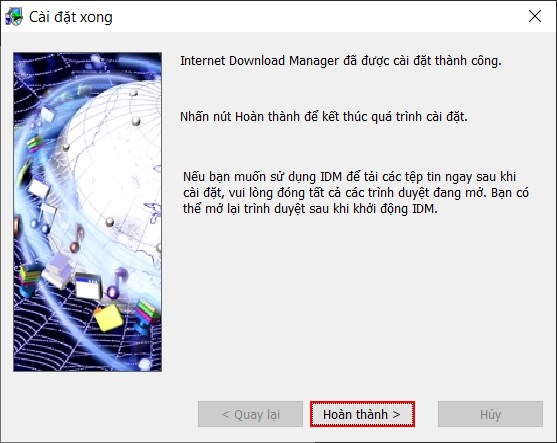
Bước 5: Cuối cùng, nhấn Finish để hoàn tất quá trình cài đặt.
IV. Hướng dẫn sử dụng Internet Download Manager (IDM)
Tải ngay:
Bước 1: Tải file cài đặt chính hãng từ trang chủ: https://download.internetdownloadmanager.com/idman643build8.exe
Bước 2: Xem nội dung trong mục để được hướng dẫn kích hoạt bản quyền đầy đủ, không bị fake series
Hướng dẫn kích hoạt IDM bản quyền đầy đủ
Nội dung được khóa để tăng tính bảo mật, hãy làm theo hướng dẫn để được xem nội dung nhé
Sau khi cài đặt thành công Internet Download Manager. Trong trình duyệt web sẽ thông báo bạn bật tiện ích này lên để hoạt động.
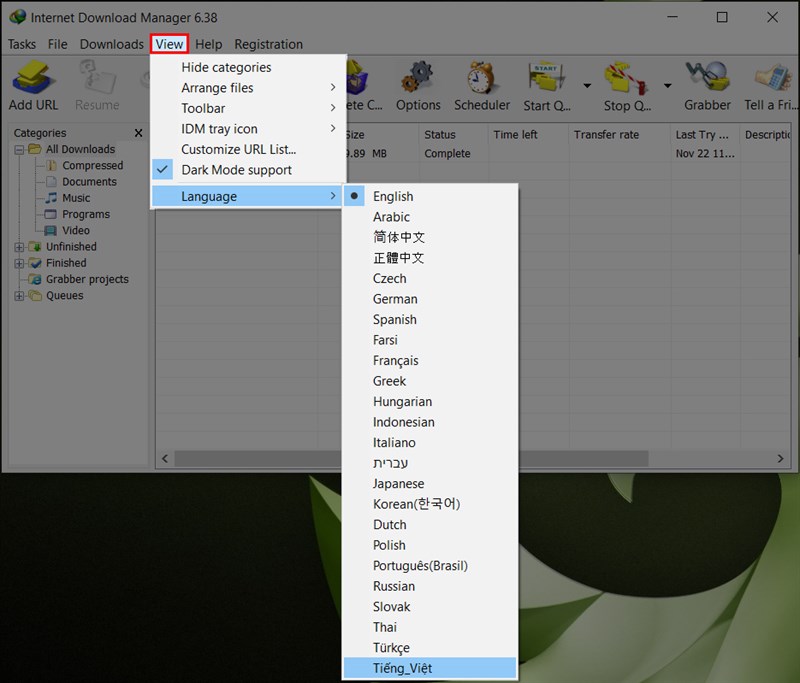
1. Cài đặt Tiếng Việt
Để thuận tiện trong quá trình sử dụng IDM bạn nên chuyển sang giao diện Tiếng Viết. Từ giao diện chính phần mềm chọn mục View > Language > Tiếng_Việt.
2. Thể loại tập tin
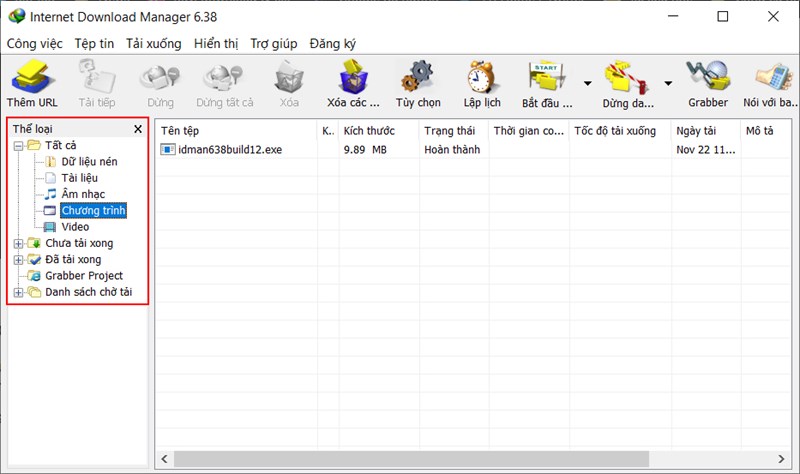
Giao diện chính của Internet Download Manager thể thiện rất thông minh, giúp người dùng dễ dàng quản lí các file tải về. Với việc chia thành các thư mục như:
- Dữ liệu nén: File RAR, ZIP…
- Tài liệu: File Word, Excel, PDF…
- Âm nhạc: File Audio, MP3…
- Chương trình: Tập tin cài đặt trên máy tính như phần mềm, game…
- Video: File Video, MP4…
- Những file đang tạm dừng để bạn có thể tiếp tục quá trình tải về. File đã hoàn thành quá trình tải xuống.
3. Thêm URL
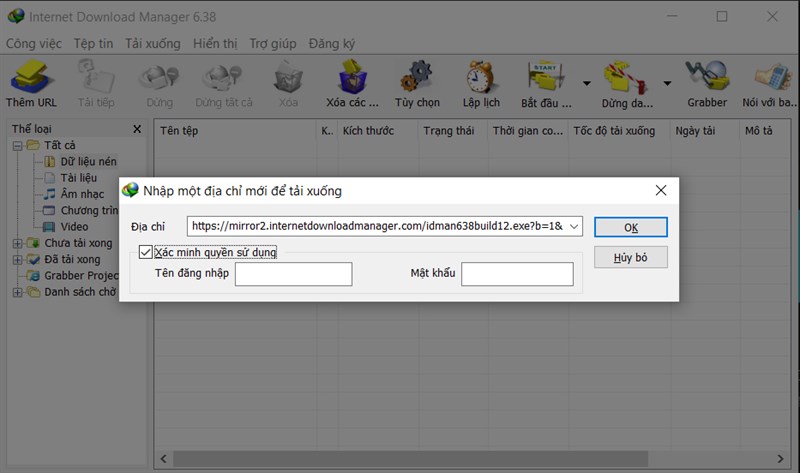
Với tính năng thêm URL bạn chỉ cần Copy link tải và dán vào ô địa chỉ. Nếu server cần xác minh quyền sử dụng bạn cần nhập thêm tên đăng nhập và mật khẩu. Tiếp theo, nhấn OK.
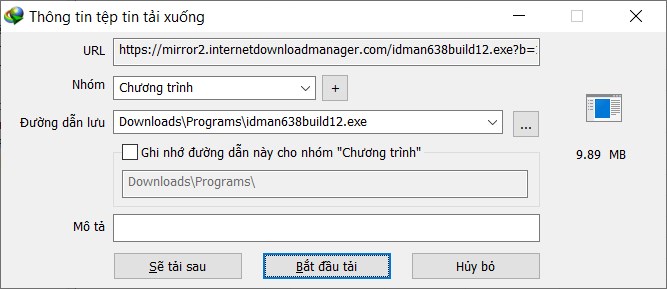
Nếu như địa chỉ URL của bạn hợp lệ, cửa sổ thông tin tệp tải xuống sẽ xuất hiện. Tại đây, bạn có thể chọn nhóm lưu, thư mục lưu file, thêm mô tả. Sau cùng nhấn bắt đầu tải.
4. Tải tiếp
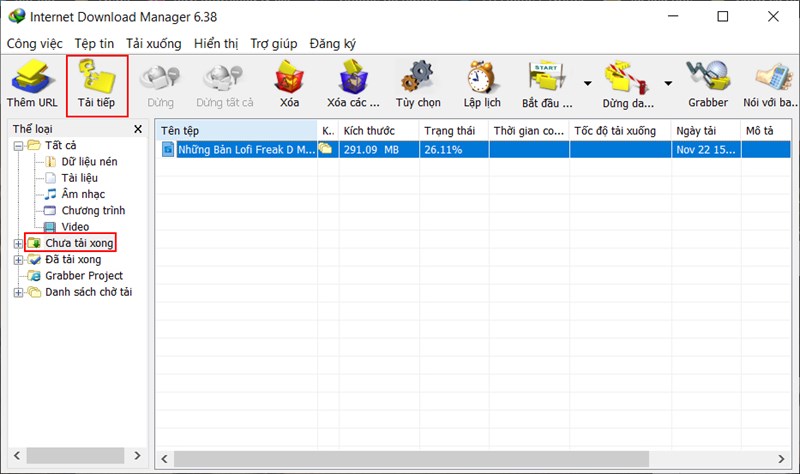
Mình nghĩ đây là tính năng giúp IDM khác biệt với phần còn lại. Bạn có thể tải lại những file bị lỗi hoặc đang tải nhưng bị tạm dừng vì một lý do bị động nào đó.
Bạn chỉ cần vào thư mục chưa tải xong > Chọn file bị gián đoạn và nhấn tải tiếp để phần mềm tiếp tục tải cho bạn.
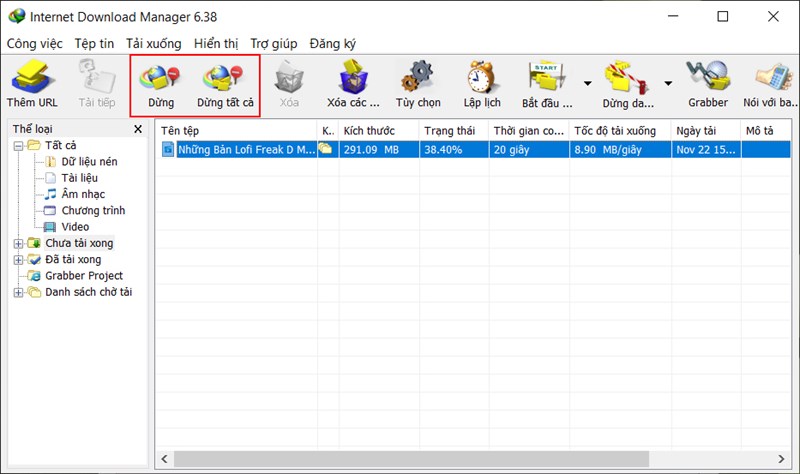
5. Dừng/Dừng tất cả
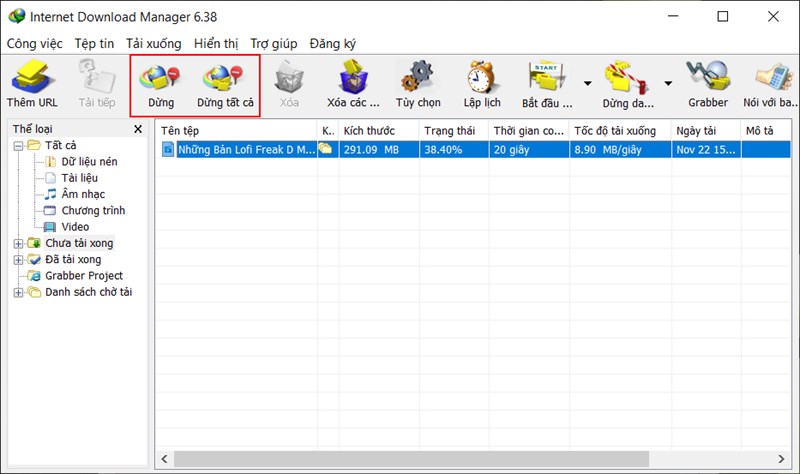
Công cụ giúp bạn dừng một hoặc tất cả link khi đang thực hiện quá trình tải về máy.
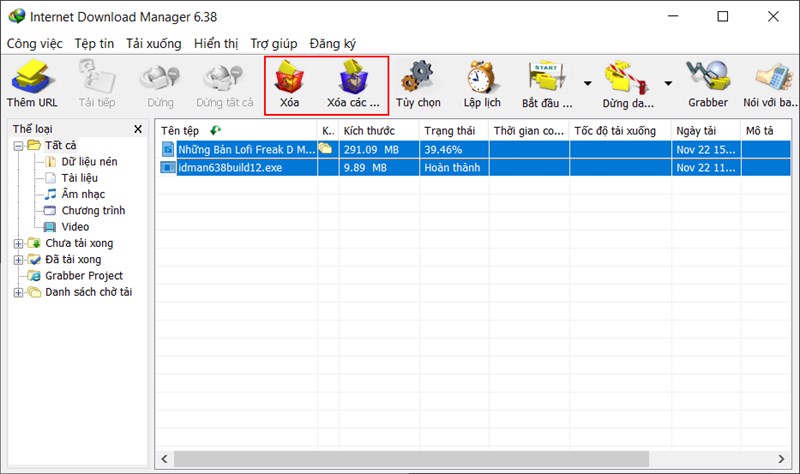
6. Xóa/Xóa các…
Tính năng giúp bạn xóa một hoặc nhiều file đã và đang tải máy tính. Nhưng tính năng xóa tất cả tệp chỉ có trong phiên bản đã đăng ký.
6. Xóa/Xóa các…
Tính năng giúp bạn xóa một hoặc nhiều file đã và đang tải máy tính. Nhưng tính năng xóa tất cả tệp chỉ có trong phiên bản đã đăng ký.
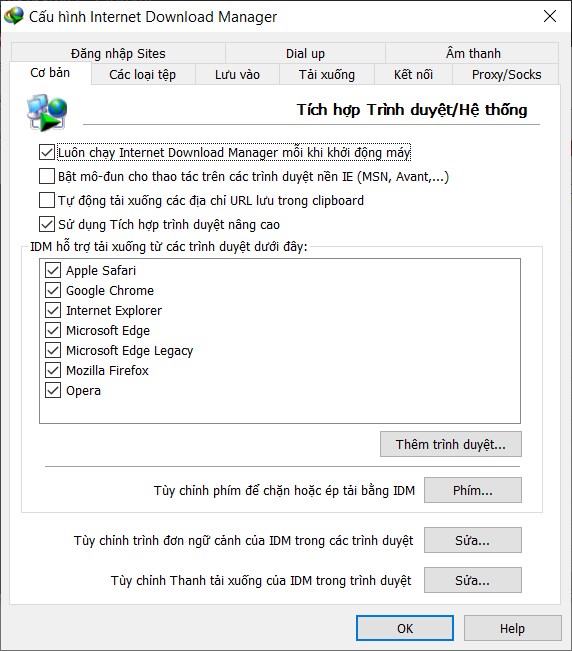
7. Tùy chọn
Tại mục options này bạn có thể can thiệp sâu vào các tùy chỉnh cho IDM. Thiết lập cài đặt cấu hình Internet Download Manager.
V. Một số lỗi thường gặp khi sử dụng Internet Download Manager (IDM)
Trong quá trình sửa dụng bạn khó tránh khỏi những vấn đề gây rắc rối mà không biết cách giải quyết. Dưới đây là cách sửa một số lỗi thường gặp bạn có thể tham khảo nếu gặp phải nhé.