
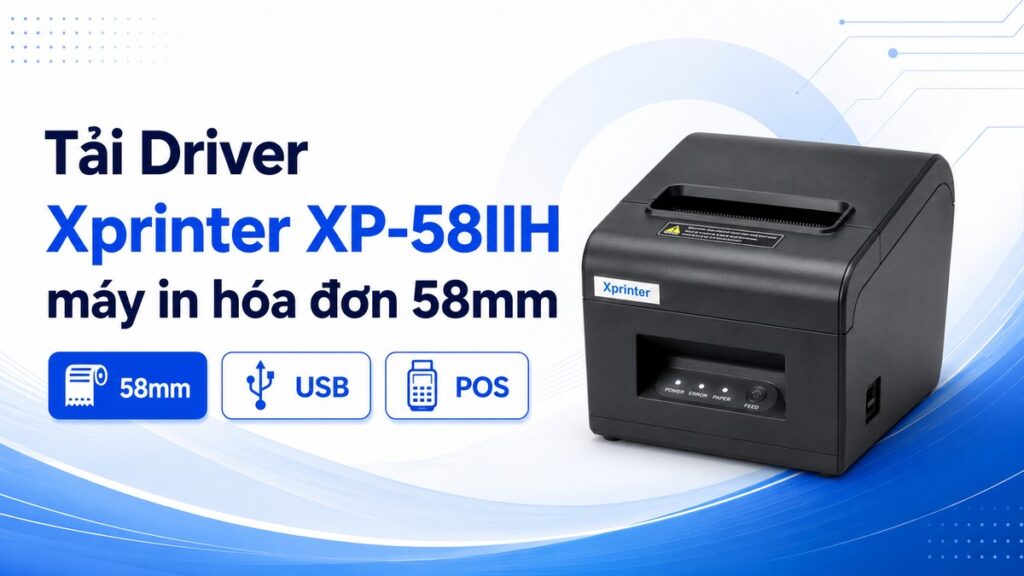
Giới thiệu driver Xprinter XP-58IIH
Khi cài lại Windows, đổi máy tính hoặc chuyển máy in sang một phòng làm việc khác, driver là thành phần quyết định máy tính có thể nhận đúng thiết bị và gửi lệnh in ổn định hay không. Bài viết này tổng hợp hướng dẫn tải và cài driver Xprinter XP-58IIH theo hướng dễ hiểu, phù hợp cho người dùng cá nhân, kỹ thuật viên văn phòng và chủ cửa hàng cần cài máy nhanh nhưng vẫn đúng quy trình.
Xprinter XP-58IIH thuộc nhóm Máy in hóa đơn nhiệt 58mm, thường được sử dụng cho shop nhỏ, quán ăn, tiệm trà sữa, cửa hàng online cần in bill kích thước 58mm. Điểm quan trọng khi cài đặt là chọn paper size 58mm, kiểm tra chiều giấy và cổng USB trước khi kết nối phần mềm bán hàng. Nếu cài thiếu thành phần, máy có thể vẫn hiện trong Windows nhưng không in, không scan hoặc không nhận đúng khổ giấy.
Nội dung dưới đây không chỉ dừng ở thao tác tải driver. Bạn sẽ có thêm checklist chuẩn bị, bảng thông tin nhanh, cách cài đặt từng bước, lỗi thường gặp và mẹo tối ưu sau khi cài. Cách viết này giúp người mới tự làm được, đồng thời hỗ trợ quản trị website có một bài viết đủ sâu để phục vụ SEO dài hạn.
Thông tin nhanh về driver XP-58IIH
| Thương hiệu | Xprinter |
| Model | XP-58IIH |
| Dòng sản phẩm | POS 58mm |
| Loại thiết bị | Máy in hóa đơn nhiệt 58mm |
| Kiểu kết nối | USB / Bluetooth tùy phiên bản |
| Hệ điều hành tham khảo | Windows 7/8/10/11 |
| Gói driver nên cài | Xprinter POS Printer Driver |
| Từ khóa chính | driver Xprinter XP-58IIH, driver máy in hóa đơn 58mm, Xprinter 58mm |
Driver XP-58IIH dùng để làm gì?
Driver là lớp trung gian giúp hệ điều hành giao tiếp với máy in. Khi bạn nhấn lệnh Print, Windows hoặc macOS không gửi trực tiếp nội dung sang phần cứng theo cách thô. Hệ thống cần driver để chuyển dữ liệu tài liệu thành ngôn ngữ mà máy in hiểu được, đồng thời quản lý cổng kết nối, kích thước giấy, chất lượng in, hàng đợi lệnh và các tùy chọn nâng cao.
Với Xprinter XP-58IIH, driver phù hợp sẽ giúp máy hiển thị đúng tên model, giảm khả năng nhận nhầm sang driver generic, tránh lỗi in ký tự lạ và hạn chế tình trạng tài liệu nằm trong hàng đợi nhưng máy không chạy. Riêng các thiết bị đa chức năng hoặc máy in hóa đơn, driver còn liên quan đến tiện ích scan, khổ giấy, dao cắt giấy, font chữ, cổng LAN, cổng USB ảo và cấu hình phần mềm bán hàng.
người dùng cài máy in nhiệt giá rẻ và cần chọn đúng khổ giấy để hóa đơn không bị lệch nên ưu tiên cài gói đầy đủ nếu hãng cung cấp. Gói đầy đủ thường bao gồm trình điều khiển in, tiện ích kiểm tra trạng thái thiết bị, công cụ scan hoặc phần mềm cấu hình mạng. Nếu máy tính yếu hoặc chỉ cần in cơ bản, bản basic driver vẫn có thể đáp ứng, nhưng cần kiểm tra lại những tính năng phụ sau khi cài.
Khi nào cần tải lại driver Xprinter XP-58IIH?
Bạn nên tải lại driver khi mới mua máy in, vừa cài lại Windows, chuyển máy in sang máy tính khác, nâng cấp từ Windows 10 lên Windows 11 hoặc thấy máy in báo lỗi dù dây cáp và nguồn điện vẫn bình thường. Một số trường hợp Windows tự nhận driver mặc định nhưng bản đó không đủ ổn định, đặc biệt với máy in laser đời cũ, máy đa chức năng cần scan hoặc máy in hóa đơn cần khổ giấy riêng.
Dấu hiệu dễ nhận biết gồm: máy in hiển thị Offline, lệnh in nằm ở trạng thái Pending, không có tên máy trong Control Panel, in ra giấy trắng, in sai khổ, không mở được tiện ích scan, không tìm thấy máy in WiFi, hoặc phần mềm bán hàng báo không có printer. Những lỗi này không phải lúc nào cũng cần sửa phần cứng; nhiều trường hợp chỉ cần gỡ driver cũ và cài lại đúng gói.
Nếu bạn đang quản trị nội dung cho website tải driver, phần này nên được giữ trong bài vì đây là nhóm truy vấn rất gần với nhu cầu thực tế của người dùng. Người tìm kiếm thường không chỉ gõ tên model mà còn gõ theo lỗi, ví dụ “máy in không nhận driver”, “cài driver xong không in được” hoặc “máy in không hiện trong Windows 11”.
Chuẩn bị trước khi cài driver XP-58IIH
Trước khi tải và cài driver, hãy kiểm tra phiên bản hệ điều hành, loại máy tính đang dùng và kiểu kết nối của máy in. Với Windows, bạn có thể bấm chuột phải vào This PC, chọn Properties để xem hệ thống 32bit hay 64bit. Với macOS, hãy kiểm tra phiên bản trong About This Mac. Thông tin này giúp chọn đúng bộ cài, tránh tải nhầm file không tương thích.
Tiếp theo, hãy chuẩn bị dây USB tốt, nguồn điện ổn định và đặt máy in ở trạng thái sẵn sàng. Nếu máy dùng WiFi hoặc LAN, máy tính và máy in nên nằm cùng một mạng nội bộ trong lần cài đầu tiên. Với máy in hóa đơn, cần xác định khổ giấy 58mm hay 80mm, loại cổng USB/LAN/Bluetooth và phần mềm bán hàng đang sử dụng.
Trong quá trình cài, nên tạm tắt các lệnh in cũ còn treo. Bạn có thể vào Printers & scanners, xóa thiết bị bị lỗi hoặc mở hàng đợi in để cancel tài liệu cũ. Nếu trước đó đã cài nhiều driver cùng model, việc gỡ bớt driver trùng cũng giúp Windows chọn đúng cổng và hạn chế lỗi không phản hồi.
Hướng dẫn cài đặt driver Xprinter XP-58IIH từng bước
Bước 1: Xác định đúng hệ điều hành và phiên bản máy
Đầu tiên, hãy xác định máy tính đang chạy Windows hay macOS, phiên bản bao nhiêu và kiến trúc 32bit hay 64bit. Với XP-58IIH, việc chọn đúng phiên bản giúp bộ cài nhận thiết bị nhanh hơn và tránh tình trạng chạy setup xong nhưng không tạo được máy in trong danh sách thiết bị.
Nếu tên model có nhiều biến thể như bản thường, bản có WiFi, bản đa chức năng hoặc bản dành cho thị trường khác, hãy kiểm tra nhãn model phía trước hoặc phía sau máy. Không nên cài theo cảm tính chỉ vì tên gần giống nhau. Một chữ cái như W, D, DW, B hoặc Series đôi khi thể hiện khác biệt về WiFi, duplex, scanner hoặc bộ điều khiển.
Bước 2: Tải đúng gói driver
Hãy ưu tiên tải từ trang hỗ trợ chính hãng hoặc nguồn lưu trữ nội bộ mà bạn đã kiểm tra an toàn. Tên file nên thể hiện rõ model, hệ điều hành và loại gói cài. Với máy đa chức năng, nên chọn gói full software hoặc combo package để có đủ driver in và scan. Với máy laser chỉ in qua USB, bản basic driver có thể đủ dùng nhưng vẫn nên kiểm tra tùy chọn nâng cao sau khi cài.
Với các dòng máy POS hoặc driver universal, hãy kiểm tra lại model thực tế trên tem máy và ưu tiên file từ nhà phân phối hoặc bộ cài đã được kỹ thuật viên kiểm chứng. Không nên tải file lạ có yêu cầu tắt bảo mật hoặc cài thêm phần mềm không liên quan.
Bước 3: Chạy bộ cài bằng quyền quản trị
Sau khi tải file, hãy giải nén nếu file ở định dạng ZIP hoặc RAR. Bấm chuột phải vào file setup và chọn Run as administrator. Trong quá trình cài, hãy đọc kỹ màn hình chọn kiểu kết nối. Nếu máy dùng USB, chỉ cắm cáp khi trình cài yêu cầu hoặc khi hướng dẫn của hãng cho phép. Nếu máy dùng WiFi/LAN, đảm bảo máy in đã kết nối mạng trước khi phần mềm bắt đầu dò tìm.
Không nên mở nhiều bộ cài cùng lúc. Nếu setup báo đã có driver cũ, hãy chọn repair hoặc uninstall trước rồi khởi động lại máy. Với một số máy in cũ, Windows cần thêm vài phút để tạo cổng USB ảo và nhận diện phần cứng. Trong thời gian đó, không nên rút cáp hoặc tắt máy in đột ngột.
Bước 4: In thử và kiểm tra cài đặt
Khi cài xong, vào Settings > Bluetooth & devices > Printers & scanners trên Windows 11 hoặc Devices and Printers trên Windows 10 để kiểm tra tên máy. Chọn máy in, mở Printer properties và bấm Print Test Page. Nếu bản in ra bình thường, bạn có thể đặt máy làm mặc định hoặc cấu hình thêm khổ giấy, chất lượng in, duplex, scan, WiFi hay cổng POS tùy dòng máy.
Nếu bản test không chạy, hãy kiểm tra hàng đợi in, cổng kết nối và trạng thái Offline. Một lỗi phổ biến là Windows chọn sai port sau khi cắm máy qua cổng USB khác. Trường hợp này, mở Printer properties, chuyển sang tab Ports và thử chọn cổng USB đang hoạt động. Với máy LAN, hãy kiểm tra địa chỉ IP của máy in có cùng lớp mạng với máy tính hay không.
Lỗi thường gặp khi cài driver XP-58IIH
Máy tính không nhận máy in
Hãy đổi dây USB, đổi cổng USB và khởi động lại cả máy tính lẫn máy in. Nếu máy vẫn không nhận, mở Device Manager để xem có thiết bị Unknown device hay không. Với máy in cũ, nên cắm trực tiếp vào cổng USB của máy tính thay vì qua hub chia cổng. Với máy in WiFi, hãy kiểm tra lại mật khẩu mạng, khoảng cách tới router và chế độ cùng mạng.
Lệnh in bị treo ở trạng thái Pending
Hãy hủy toàn bộ lệnh in cũ, tắt máy in, mở lại dịch vụ Print Spooler hoặc khởi động lại máy tính. Sau đó in test một trang đơn giản trước khi in file PDF nặng. Nếu lệnh vẫn treo, nhiều khả năng driver đang chọn sai port hoặc có một driver trùng tên đang chiếm quyền mặc định.
Cài xong nhưng không scan được
Lỗi này thường gặp ở máy đa chức năng khi người dùng chỉ cài printer driver mà chưa cài scanner driver hoặc tiện ích scan. Hãy kiểm tra trong Start Menu có phần mềm scan của hãng hay không. Nếu không thấy, cần tải full package hoặc scanner driver riêng, sau đó mở lại ứng dụng scan và chọn đúng thiết bị.
In sai khổ giấy hoặc in lệch nội dung
Với máy in văn phòng, hãy kiểm tra Paper Size trong Printing Preferences. Với máy in hóa đơn, hãy tạo hoặc chọn đúng khổ giấy 58mm/80mm, kiểm tra margin và độ dài trang. Nếu dùng phần mềm bán hàng, cần cấu hình máy in trong phần mềm giống với cấu hình trong Windows để tránh hóa đơn bị cắt chữ hoặc thừa khoảng trắng.
Mẹo tối ưu sau khi cài driver
Sau khi cài thành công, hãy đổi tên máy in theo cách dễ nhận biết, ví dụ “Xprinter XP-58IIH – Quầy thu ngân” hoặc “Xprinter XP-58IIH – Phòng kế toán”. Cách đặt tên rõ ràng giúp người dùng không chọn nhầm máy in khi văn phòng có nhiều thiết bị. Nếu máy in dùng chung mạng nội bộ, hãy đặt IP tĩnh hoặc DHCP reservation trên router để hạn chế lỗi đổi IP sau vài ngày.
Đối với máy in laser, nên kiểm tra chế độ tiết kiệm mực, độ đậm nhạt và khổ giấy mặc định. Đối với máy in phun màu, hãy in test màu, kiểm tra nozzle, căn chỉnh đầu in và dùng đúng loại giấy khi in ảnh. Đối với máy POS, hãy kiểm tra tốc độ in, lệnh cắt giấy, font tiếng Việt và chế độ mở két tiền nếu có kết nối với ngăn kéo thu ngân.
Ngoài ra, bạn nên lưu lại bộ cài driver vào thư mục riêng hoặc ổ lưu trữ nội bộ. Khi cần cài lại cho máy khác, việc có sẵn bộ cài đúng model sẽ tiết kiệm thời gian và tránh tải nhầm file từ nguồn không rõ ràng. Nếu quản trị website, bạn có thể thêm ngày cập nhật, phiên bản driver và ghi chú tương thích để người dùng tin tưởng hơn.
Lưu ý an toàn khi tải driver máy in
Driver là phần mềm có quyền giao tiếp sâu với hệ thống, vì vậy không nên tải từ các nguồn yêu cầu cài thêm toolbar, trình tăng tốc tải, phần mềm dọn rác hoặc tiện ích lạ. Một file driver chuẩn thường có tên liên quan đến hãng, model hoặc package, không yêu cầu tắt Windows Defender và không ép người dùng cấp quyền cho phần mềm không liên quan đến máy in.
Nếu website của bạn cung cấp link tải lại, nên ghi rõ nguồn file, dung lượng, ngày cập nhật và hướng dẫn kiểm tra model. Với các dòng máy cũ, hãy nói rõ driver có thể không còn được cập nhật thường xuyên nhưng vẫn có thể hoạt động trên một số phiên bản Windows nhờ chế độ tương thích hoặc driver generic. Cách trình bày minh bạch giúp bài viết đáng tin cậy hơn và giảm tỷ lệ người dùng tải nhầm.
FAQ về driver Xprinter XP-58IIH
Driver Xprinter XP-58IIH có dùng được cho Windows 11 không?
Tùy phiên bản driver mà hãng cung cấp. Nếu chưa có gói riêng cho Windows 11, bạn có thể thử driver Windows 10 64bit, nhưng nên tạo điểm khôi phục hoặc gỡ sạch driver cũ trước khi cài lại.
Cài driver xong có cần khởi động lại máy tính không?
Nên khởi động lại nếu bộ cài yêu cầu hoặc nếu máy in chưa xuất hiện trong danh sách thiết bị. Việc khởi động lại giúp Windows nạp lại dịch vụ Print Spooler và nhận đúng cổng kết nối.
Nên tải bản full package hay basic driver?
Nếu máy chỉ in qua USB, basic driver thường đủ dùng. Nếu máy có scan, WiFi, LAN, in hai mặt hoặc cần tiện ích quản lý, bạn nên chọn full package để tránh thiếu chức năng.
Vì sao máy in báo Offline dù đã cài driver?
Nguyên nhân thường là cáp USB lỏng, sai cổng in, máy in chưa bật, IP mạng thay đổi hoặc Windows đang chọn nhầm bản driver. Hãy kiểm tra dây, port, hàng đợi in và đặt lại máy in mặc định.
Có nên dùng driver universal cho Xprinter XP-58IIH không?
Driver universal có thể dùng để in cơ bản trong một số trường hợp, nhưng không phải lúc nào cũng mở đủ tính năng. Nếu có driver đúng model từ hãng, bạn nên ưu tiên driver đúng model trước.
Kết luận
Việc cài đúng driver Xprinter XP-58IIH giúp máy tính nhận đúng thiết bị, gửi lệnh in ổn định và sử dụng đầy đủ các tính năng quan trọng. Trước khi cài, hãy kiểm tra hệ điều hành, model, kiểu kết nối và gỡ những driver lỗi nếu cần. Sau khi cài, nên in test, kiểm tra port, đặt máy in mặc định và lưu lại bộ cài để dùng cho những lần sau.
Đối với người làm website tải driver, bài viết nên được cập nhật định kỳ khi hãng thay đổi trang hỗ trợ, bổ sung phiên bản hệ điều hành mới hoặc khi có lỗi phổ biến từ người dùng. Nội dung càng rõ ràng, ảnh hướng dẫn càng trực quan, khả năng người dùng ở lại trang và hoàn tất thao tác cài đặt càng cao.